02/03/2010

Software gratuito é opção para gerar imagens ISO do disco rígido

Ter uma cópia completa do HD pode ser muito útil caso o seu PC venha a dar problema e o sistema operacional se recuse a carregar.

Criar uma imagem do disco permite que você restaure seu PC, caso algo de errado aconteça com seu sistema. Na teoria você precisará gerar uma imagem do seu disco rígido apenas uma vez. Isso porque não se deve confundir a imagem com o o backup comuns, que precisa ser realizado regularmente para garantir que você terá uma cópia atualizada dos seus dados.

A imagem tem o objetivo de manter um cópia fiel do HD - sistema operacional, configurações, aplicativos e tudo mais - que pode ser usada em diversas situações.

Se o disco rídigo falhar, tudo o que o usuário precisa é copiar a imagem do disco no HD novo, restaurar os backups e pronto. Tudo estará resolvido.

Sem esta imagem, será necessário começar do zero. Instalar o sistema operacional, baixar todas as atualizações que existirem, refazer as configurações - rede, internet, etc -, instalar os aplicativos e só depois, recuperar os dados a partir do backup. Ou seja, um trabalhão danado.

Existem muitos programas que clonam e restauram seu disco rígido, mas um dos melhores é este, o Macrium Reflect Free, que como o próprio nome diz, é gratuito.

Flexível, o utilitário permite que o usuário escolha em qual tipo de mídia irá gravar os arquivos clonados de seu HD, tais como (DVD, drive externo e até mesmo dispositivos de armazenamento da rede.

Atenção leitor: antes de executar qualquer programa em seu computador, principalmente os que fazem alterações no Registro do Windows ou modifiquem informações em seu HD, lembre-se de fazer umbackup de segurança do registro do sistema, criar um ponto de restauração e fazer backup dos seus dados.


fonte:http://pcworld.uol.com.br/downloads/2010/01/18/software-gratuito-e-opcao-para-gerar-imagens-iso-do-disco-rigido/

Quando, como e por que fazer a manutenção no seu computador


A manutenção no PC não é como fazer a manutenção de um carro. Esse último precisa que óleo, amortecedores, pneus, velas etc., sejam trocados frequentemente para assegurar a maior vida útil para o possante.

Já as peças do computador não precisam ser trocadas, a não ser que apresentem defeito. Ainda assim, é interessante fazer uma manutenção no sistema, como apagar arquivos desnecessários e programas que já não são mais utilizados, verificar a integridade do disco rígido e checar se existem possíveis arquivos infectados com malware, eliminando-os. Ah! Claro, desfragmentar os arquivos também.

Isso é importante para garantir que o computador funcione adequadamente e com desempenho dentro do esperado, além de liberar espaço em disco e garantir a segurança.

Mas com que frequência isso deve ser feito e que tipo de manutenção deve ser realizado? As dicas a seguir oferecem um roteiro das tarefas e sugerem quando devem ser realizadas. Elas podem exigir certa disciplina, mas vale a pena.

Diariamente

Backup dos dados. Ninguém quer perder o trabalho que acabou de fazer. Nem o de ontem. Portanto, não deixe seus arquivos de trabalho se acumularem para, só depois fazer backup. Ao terminar uma atividade, é possível usar um DVD para guardar os dados, mas o ideal é usar um HD externo que deve ser mantido em lugar seguro, preferencialmente longe do seu sistema original. Os links abaixo fornecem instruções de como realizar o backup, de várias formas.

>> Backup: cinco passos cuidar dos seus dados adequadamente >> Fique tranquilo: automatize o backup >> Como escolher o melhor serviço de backup online >> Backup para Windows a la Time Machine

Semanalmente

Caça aos malwares. O intervalo de tempo em que o programa de antivírus varre o sistema não é perfeito, assim como sua base de dados das pragas. Assim, algo pode acabar passando por ele e você não perceber, até que seja tarde demais.

Então, para ficar seguro, obtenha uma segunda opinião. Uma boa opção é o software Virus Total Uploader, gratuito e fácil de instalar. Serviços online também verificam os arquivos. Dessa forma, enquanto seu antivírus preferido faz seu trabalho automaticamente, você aumenta a segurança executando outro software para varrer o sistema.

virustotal.jpg

Mensalmente

Desfragmentar o disco rígido. É fato, quando mais se usa, mais fragmentado o HD fica, tornando a gravação e leitura dos dados mais lenta já que as cabeças de leitura/gravacão precisam se mover mais vezes.

O próprio Windows já possui um desfragmentador que funciona muito bem. No Windows Explorer, clique com o botão direito do mouse na unidade que deseja desfragmentar (geralmente é C:\). Então selecione a opção Propriedades, clique na guia Ferramentas e, sem seguida, no botão Desfragmentar agora.

manut-350.jpg

Analise seu disco rígido para eliminar erros de arquivos. Nesse item não estaremos em busca de vírus ou worms, mas problemas físicos e lógicos, que podem tornar ilegíveis algumas partes do disco rígido.

A opção para reparar erros é acessada na mesma tela da tarefa de desfragmentação, como mostra a figura acima. Basta clicar no botão Verificar agora. Depois marque as duas opções que aparecem na janela seguinte e clique em Iniciar.

Uma mensagem avisa que não é possível verificar o disco enquanto o PC estiver em uso. Clique emAgendar verificação do disco. Na próxima vez em que você for deixar o computador por algumas horas, reinicie o sistema. A verificação começará automaticamente e leva um tempo considerável. Uma estimativa média de tempo é de uma hora para cada 100 GB de espaço no disco.

Semestralmente

Faça backup do seu disco rígido inteiro. Embora não seja tão importante como um backup recente dos seus dados, uma cópia inteira do HD pode ser um tipo de salva-vidas caso o disco do PC venha a falhar.

E nesse item, é mais interessante fazer uma imagem do disco, pois assim não é preciso reinstalar o sistema do zero.


fonte:http://pcworld.uol.com.br/dicas/2010/02/27/quando-como-e-por-que-fazer-a-manutencao-no-seu-computador/

Como remover a notificação Windows Genuine Advantage

Caso você tenha instalado o WGA (Windows Genuine Advantage) e o seu Windows tiver algum problema com a chave de registro, a mensagem "Você foi vítima de falsificação de software" irá aparecer a todo momento. Vamos aqui aprender a desativar esse aviso

01 - Se ao ligar o seu micro o Windows XP mostra essa mensagem de erro "Você pode ter sido vitima de falsificação de software. Esta cópia do Windows não passou no teste de validação do Windows Original"...


02 - ...significa que você instalou a atualização WGA (Windows Genuine Advantage) e o seu Windows foi invalidado.
Irá aparecer uma mensagem continuamente na sua Área de trabalho. Para desativarmos essa mensagem...


03 - ...vamos editar o Registro do Windows

Oara isso vá em Iniciar > Executar > digite REGEDIT e aperte o "OK"


04 - Este é o Editor do Registro do Windows
Agora siga exatamente esses passos:
Abra a chave HKEY_LOCAL_MACHINE


04A - Abra agora:
- SOFTWARE


05 - Abra:

- Microsoft


06 - Abra agora:

- Windows NT


07 - Abra agora:

- CurrentVersion


08 - Abra agora:

- Winlogon


08a - Abra agora:

- Notify


Caminho resumindo:

HKEY_LOCAL_MACHINE > SOFTWARE > Microsoft > Windows NT > CurrentVersion > Winlogon > Notify


09 - Selecione a chave "WgaLogon", e clique no botão "DELETE" (aperte a tela DEL do seu teclado)


10 - Confirme a exclusão


11 - feche o Editor do Registro e reinicie o micro...


Erro 8000401a Windows Live 2009

Erro 8000401a Windows Live Messenger 2009 solucionado


tente isso:

1. Clique no botão "Inciar" do Windows.

2. Clique no "Executar".

3. Escreva "regedit". Irá abrir o arquivo de Registros do Windows. (Caso não saibam, nunca mexam nisso ou deletem algum arquivo que não sabem para que serve! Pode fazer você perder todos os arquivos do computador e até "pifar de vez"!)

4. Na parte esquerda clique duas vezes na pasta "HKEY_CLASSES_ROOT".

5. Dentro da pasta clique duas vezes na outra pasta "AppID".

6. Dentro da pasta "AppID", aperte com o direito delete a pasta
"{380689D0-AFAA-47E6-B80E-A33436FE314B}". Mas atenção ! Como dito acima, cuidado para não deletar a pasta errada!

7. Agora é só abrir o "Windows Live Messenger 2009 " e se divertir !

06/02/2010

Antena de vidro


Depois da camiseta que detecta sinal Wi-Fi, chega a vez dos carros ganharem essa função. Uma iniciativa inusitada do blog Instructable utiliza o próprio adesivo da camiseta, combinado com adaptadores USB e fitas adesivas para transportar a ideia para o veículo. O resultado é um adesivo que pode ser colocado, inclusive, no vidro traseiro do automóvel -uma maneira de avisar o vizinho sobre a existência ou não de Wi-Fi durante um congestionamento, por exemplo

28/01/2010

Programa ajuda a deletar arquivos "esquecidos"

Um dos grandes problemas de qualquer versão do Windows é que com o tempo ele vai ficando mais lento. Isso acontece geralmente por conta de arquivos, bibliotecas e entradas no registro "esquecídos" por programas desinstalados no sistema de seu computador, e que com o tempo acabam deixando toda a máquina mais lenta.

O freeware Revo Uninstaller é um programa de apenas 1 MB de tamanho que ajuda a desinstalação do programa deixar a menor quantidade de "lixo" possível para trás, poupando seu computador de eventuais formatações.

Fonte: http://uoltecnologia.blog.uol.com.br/maonamassa/

Dica: Site "engana" Youtube e permite download de vídeos


Quer baixar vídeos do Youtube e não está disposto a instalar extensões em seu Firefox (ou simplesmente prefere outro navegador?)? Então digite as letras PWN antes do endereço do vídeo, e só. Calma, não é nenhum tipo de simpatia, mas sim uma página que "engana" o site de vídeos e permite o download dos arquivos no formato .FLV. Conhecido como PWNYoutube, a página não tem qualquer ligação oficial com o Youtube, e para assistir os vídeos você provavelmente precisará de um programa compatível com o formato, que pode ser encontrado no UOL Downloads.


Faça backup dos seus arquivos do PC na internet

Sabe aquele arquivo que você precisava consultar, mas acabou deixando no seu computador? O Dropbox te ajuda a resolver o problema, fazendo com que seus arquivos fiquem gravados na web.

O serviço é uma espécie de disco virtual que é compatível com dispositivos que tenham acesso à internet através de um navegador (inclusive o iPhone).O usuário que quiser utilizar o serviço deverá se cadastrar no site do Dropbox, onde ele deverá escolher se quer usar o pacote gratuito, de 2 GB, ou outros de maior capacidade, que são pagos.

Em seguida, deverá baixar e instalar o programa Dropbox (após o cadastro, ele mostra a opção para download). O software cria uma pasta, dentro de Meus Documentos, chamada MyDropbox e tudo o que for copiado para esta pasta, será sincronizado com a rede. Depois, para o usuário ter acesso a estes arquivos, de uma outra máquina, basta acessar o Dropbox.com e se logar. O serviço ainda permite compartilhar pastas com outros usuários que tenham registro no site.

29/09/2009

Quando e como backups de imagem de disco devem ser utilizados


Um tipo especial de backup, o chamado imagem do disco ou imagem ISO, faz cópia de tudo o que está no disco rígido ou em uma partição dele (dependendo das opções selecionadas pelo usuário na criação da cópia). Isto inclui arquivos de sistema, arquivos ocultos, erros e até o setor de boot do disco.
Recuperar um HD a partir de uma imagem de disco deste tipo deveria recuperar também o Windows e os aplicativos instalados para a exata condição em que estavam quando a cópia foi feita.
O que isso significa? Caso dados pessoais ou outros documentos tenham sido modificados depois que a imagem tenha sido criada, quando a mesma for restaurada, todos os dados serão sobrescritos, deixando o disco rígido exatamente como estava. Arquivos de todo tipo (documentos, fotos, vídeos, músicas) adicionados posteriormente à geração do imagem serão perdidos.
Esta é a razão pela qual é preciso manter uma cópia separada – e permanentemente atualizada - dos dados de usuários e esta cópia não pode ser gerada como um backup do tipo imagem de disco.
Feita essa ressalva, a pergunta que fica é: com que precisão uma imagem de disco é capaz de recriar um HD? Precisa o suficiente para reproduzir até mesmo as condições de fragmentação do disco original – testamos isso!
Restaurar uma imagem recria não apenas os arquivos de dados, mas também os de sistemas e arquivos ocultos no disco rígido, incluindo sua localização e eventual fragmentação.
Visto sob essa perspectiva, backups do tipo imagem de disco são extremamente recomendadas após a configuração de um novo computador.
Mas faça isso depois de se ter removido do seu PC todo o lixo que os fabricantes costumam existente (aí incluídos aplicativos que não se deseja, por exemplo), atualizado e customizado o sistema operacional, instalado os programas novos que eventualmente se queira, configurada a rede e os usuários mas ANTES de gravar neles os dados de usuários. Dessa forma, você irá obter uma imagem de disco limpa do PC e esta não será muito grande.

Não se esqueça que esse backup não contempla seus dados pessoais e que será necessário implementar uma rotina frequente para fazer cópias de segurança destas informações.
Vez por outra, pode ser que seja necessário extrair novos backups em imagem do sistema. Quando? Talvez após a instalação de atualizações do sistema operacional, de aplicativos importantes ou depois de fazer modificações no seu PC, com a instalação de novos dispositivos ou mudanças na configuração do sistema.


Cinco coisas que você deve fazer com um PC novo antes de usá-lo


Vamos partir da premissa de que você sabe como retirar o seu computador novo da caixa, plugar todos os cabos necessários (no caso de um desktop), conectá-lo à rede doméstica se tiver uma e, claro, ligá-lo. Também consideramos que o seu PC tenha vindo com sistema operacional instalado.
Se você é capaz de fazer tudo isso, deve estar se questionando que motivos teria, então, para continuar lendo esse texto. A resposta é simples. Mesmo com os fabricantes entregando computadores novos prontinhos para ser utilizados, existem alguns ajustes e configurações que precisam ser feitos.
Fazem parte dessa rotina inicial eliminar coisas que não se deseja (e, creia, seu sistema deve ter uma porção delas lá), criar contas no sistema operacional para quem for usar o PC, instalar aplicativos e fazer o primeiro backup de segurança, afinal você não gostaria de ter todo esse trabalho novamente, não é?

Como escolher o notebook ideal para quem vive na estrada.

Viajar é sempre bom. Mas mesmo estando longe de casa muita gente não consegue se desconectar do mundo. E parte da diversão é justamente navegar pela internet, ouvir música... Sem falar nos que viajam justamente porque precisam trabalhar.
Escolher um bom companheiro de viagem – no caso aqui, um notebook – é muito importante. Além de necessariamente ser uma máquina leve é preciso também que ela tenha estilo. Se você se encaixa nesse perfil, confira nossas dicas para ajudá-lo na hora de definir o modelo ideal.


Leia mais:http://pcworld.uol.com.br/dicas/2009/08/07/como-escolher-o-notebook-ideal-para-quem-vive-na-estrada/

14/09/2009

Experimente o SlimBrowser


Este provavelmente é outro browser que você nunca ouvir falar – e que também irá surpreendê-lo. Embora não tenha tantas ferramentas quanto o Maxthon, ainda sim ele possui boas funções, além de ser bastante rápido. Uma das características mais úteis do navegador é a possibilidade de criar um grupo com suas páginas favoritas e então abri-las de uma só vez.

O browser também oferece verificador ortográfico embutido, bloqueador de anúncios, e uma função interessante para lidar com múltiplas abas. Você pode visualizar todas as páginas da web abertas em janelas separadas, na posição vertical ou horizontal, e movê-las e redimensioná-las. O browser também possui tradutor online e a possibilidade de ver os pop-ups bloqueados. Por ter tantas ferramentas, a interface do navegador tende a ficar muito poluída, mas como é personalizável, você pode alterar essa situação. O navegador também permite que você baixe e mude o tema do layout da página.

Atenção leitor: antes de executar qualquer programa em seu computador, principalmente os que fazem alterações no Registro do Windows ou modifiquem informações em seu HD, lembre-se de fazer umbackup de segurança do registro do sistema, criar um ponto de restauração e fazer backup dos seus dados.


Fonte:

http://pcworld.uol.com.br/downloads/2009/08/27/slimbrowser/

Como sobreviver a um disco rígido que está com os dias contados


O disco rígido (HD ou hard disk) é uma dos componentes mais importantes de um computador. Nele ficam armazenados o sistema operacional, seus aplicativos (como editor de textos, planilha eletrônica, tocador de música, etc.) e todos os seus arquivos pessoais como documentos, fotos, músicas e filmes.

Mas, quando menos espera, ele pode te deixar na mão, perdendo todos os seus arquivos. Não se trata de um problema que acontece apenas com esse componente. Todo equipamento eletrônico (e as partes que o compõe) estão sujeitas a falhas, de fabricação ou vida útil. Mas quando um problema afeta o HD, o problema costuma ser maior.

Por isso é tão importante fazer backup frequente dos seus dados, especialmente antes de fazer alguma alteração no HD.

Mas como saber se o disco rígido está com sua saúde comprometida? Ruídos 'estranhos', erro de acesso a dados gravados no disco, demora no acesso aos dados são alertas importantes e que não devem ser ignorados. Eles podem ser causados por blocos e setores ruins são parte da superfície do disco rígido e que o software responsável pela gerência do HD não aceita como confiáveis. Por isso, se um arquivo (ou parte dele) foi gravado em uma dessas áreas, é provável que ele seja perdido.

Existem muitas ferramentas capazes de avaliar as condições do HD do computador, incluindo o Chkdsk do Windows. Eles varrem o disco em busca de áreas ruins, marcando-as como inutilizáveis.

Para rodar o Chkdsk, selecione Iniciar, Meu Computador (no Vista: Iniciar, Computador), clique com o botão direito do mouse sobre o drive C: e selecione Propriedades. Clique na aba Ferramentas. Na opçãoVerificação de Erros, clique em Verificar Agora e marque as duas opções que aparecerem. Clique emIniciar.

Uma mensagem de erro dirá que não é possível realizar a tarefa agora, mas dará a opção de fazê-la automaticamente da próxima vez que você iniciar o computador. Dê OK e lembre que a próxima inicialização será bem longa. Fique atento caso a verredura identifique novos blocos e setores ruins. Eles são sinais de que o disco rígido pode estar com os dias contados.

Caso isso ocorra, deve-se fazer um backup dos dados. Se já tiver feiro, faça outro. Dessa maneira, o máximo que você irá perder, em caso de pane no disco, é o próprio HD.

Antes de sair correndo para comprar um disco novo, vale a pena saber se o problema é passível de reparos. Em geral, o próprio fabricante do disco rídigo oferece ferramentas (quase sempre gratuitas) que podem ser úteis nessa tarefa.

Outra opção é comprar a potente ferramenta de diagnóstico e reparo SpinRite (89 dólares), de Steve Gibson. O aplicativo faz toda essa função de reparos, sem prejudicar o sistema e o dispositivo.

Infelizmente sua interface não é das mais amigáveis. Ele executa no DOS (ele vem com um arquivo .iso para criar um CD bootável) e pode ser meio confuso e intimidador para quem não tem conhecimentos técnicos. Mas faz um ótimo trabalho. Dependendo da idade e tamanho do seu disco rígido, pode sair mais barato comprar um HD novo.

Particione e desfragmente
Se o processo de verificação for realizado com sucesso (e os ajustes feitos adequadamente), vale a pena desfragmentar o HD, o que tornará o acesso aos dados nele gravados mais rápido. Eis duas ferramentas que você pode usar para isso:

>> Partition Logic 0.65: desenvolvido em código aberto, este é um particionador de HD e gerenciador de dados que permite criar, apagar, formatar, desfragmentar, mover e alterar partições em um disco rígido. Também permite copiar todo o conteúdo de um HD para outro disco.

>> Ashampoo Magical Defrag 1.1: este software que cuida para que os dados do seus disco rígido estejam sempre em ordem, já que tudo é feito de forma automática.

Medida extrema
Se mesmo com as intervenções acima o disco continuar apresentando problema, pode ser que formatá-lo ajude. Depois de assegurar-se de que ter feito backup de todos os seus dados, tente formatar o disco e ver se ele volta a funcionar normalmente.

Clique em Iniciar, Executar (No Vista, apenas Iniciar) Digite diskmgmt.msc e dê um Enter para abrir a ferramenta de Gerenciamento de Disco. Selecione com o botão direito do mouse a letra correspondente à unidade que se deseja formatar (caso tenha mais de uma, CUIDADO para não formatar a unidade errada!), e selecione Formatar. A partir daí, tudo é bem intuitivo e óbvio, e você poderá seguir sozinho.


Fonte: http://pcworld.uol.com.br/dicas/2009/06/01/como-sobreviver-a-um-disco-rigido-que-esta-com-os-dias-contados/


Saiba como proteger suas pastas contra bisbilhoteiros


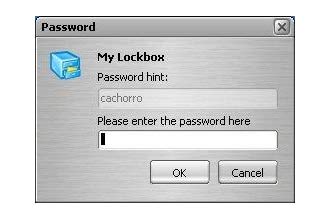
Uma sugestão é o My Lockbox, um programa que permite criar senhas para suas pastas e proteger os documentos contidos lá. O software protege os arquivos de maneira que nem mesmo o administrador de sua máquina consegue visualizar ou mover os documentos. Esse programa pode ser usado em Windows 2000, XP, 2003 e Vista.

O programa pode ser baixado do site superdownloads.uol.com.br/download/109/my-lockbox/

Como não se esquecer de anexar os arquivos em um e-mail


Usuários do Outlook 2007 podem utilizar o plug-in Missing Attachment PowerToy, ou o programa mais robusto Forgotten Attachment Detector (que tem suporte para customizar palavras e que também envia alerta para assuntos em branco).

Se você estiver usando uma versão antiga do Outlook, o plug-in Attached4Sure suporta todas as versões do programa de e-mail datadas até 2002.

Finalmente, usuários do Gmail podem se aventurar no Google Labs (Configurações, Labs) e habilitar a opção “Detector de anexo esquecido” (ou Forgotten Attachment Detector, para quem usar a versão em inglês).Quem nunca, na pressa, escreveu um e-mail enorme e quando o enviou percebeu que o anexo estava faltando? Isso é um problema muito comum, mas alguns aplicativos podem ajudá-lo a evitá-lo.

Estas ferramentas fazem uma varredura em suas mensagens na caixa de saída e procuram por palavras-chave (em inglês, com exceção do aplicativo para Gmail) como “file” (arquivo), “attached” (anexado) e “attachment” (anexado).

Se eles detectam algumas dessas palavras, mas não identificam algo anexado na mensagem, o programa emite um alerta informando que o e-mail está sem nenhum arquivo anexado.


Fonte:http://pcworld.uol.com.br/dicas/2009/09/14/como-nao-se-esquecer-de-anexar-os-arquivos-em-um-e-mail/


19/03/2009

Remover virus do Pen Drive


Todos os usuários já estão fartos de escutar que é imprescindível a existência de um software antivírus instalado no computador. De fato é. Esse é o único meio de combater a maioria das pragas soltas por aí, principalmente na Internet. O ClamWin Free Antivírus, por sua vez, cumpre exatamente este papel, caracterizando-se pela leveza de execução.

O programa é relativamente pequeno, consome poucos recursos do sistema e é fácil de utilizar. Apresenta execução estável e reúne todas as ferramentas em uma interface simples e clara. Como de praxe dos softwares antivírus, fornece um atalho na systray, barra de sistema ao lado do relógio, para que você acesse as principais funções a qualquer momento, sem atrapalhar suas atividades.

Infelizmente o ClamWin Free Antivírus não oferece proteção em tempo real, recurso indispensável nos dias atuais. Os escaneamentos devem ser feitos manualmente em pastas e arquivos. Talvez como consolo, ele se integra ao Windows Explorer, tornando o processo manual um pouco mais prático. 

14/08/2008

Vírus em pendrive: contaminação cada vez mais freqüente

Quem já teve algum tipo de prejuízo causado por vírus e outras pragas digitais, toma uma série de cuidados para evitar que seu computador seja contaminado novamente: atualiza o antivírus, usa firewall e anti-spyware, evita acessar sites suspeitos, não abre anexos de e-mails não solicitados, atualiza o sistema operacional, enfim. Se você não toma esses cuidados, é bom começar o quanto antes, a não ser que utilize Linux ou Mac, sistemas operacionais cujos cuidados com a segurança não precisam ser tão intensos assim. Se, no entanto, você executa esses procedimentos, meus parabéns, pois tenho certeza que você não hesitará em tomar mais um cuidado: proteger o seu pendrive.

Pendrives, cartões de memória e outros dispositivos semelhantes são maravilhosos. Você pode transportar centenas de megabytes de dados para lá e para cá em um aparelhinho leve, pequeno, barato e mais prático que disquetes e CDs regraváveis. Tantas
vantagens não poderiam resultar em outra coisa: esses dispositivos de armazenamento são um verdadeiro sucesso! O problema é que, quando os desenvolvedores de vírus souberam disso, abriram aquele sorriso no rosto e botaram a “cachola para funcionar”…

Por conta disso, ter seu pendrive contaminado por um vírus está cada vez mais fácil, principalmente em escolas, faculdades e lan-houses, onde os computadores são utilizados por uma quantidade grande de pessoas, aumentando consideravelmente as chances de propagação de pragas digitais. Para piorar a situação, as pessoas que têm pendrives contaminados nesses lugares acabam conectando-os aos computadores de casa ou do trabalho. Daí você já consegue ver como essa história pode ir longe, não?

Já que é assim, é melhor tomar alguns cuidados para evitar que seu pendrive (ou qualquer outro dispositivo semelhante) sirva de meio de transporte para vírus. Em primeiro lugar, evite inserir seu pendrive em computadores amplamente utilizados. Se inevitável, antes de desconectá-lo da máquina, verifique se há arquivos que você desconhece gravados nele, especialmente executáveis e um arquivo de nome “autorun.inf”. Se os encontrar, apague-os imediatamente.

Além disso, faça uma verificação com um antivírus atualizado em seu pendrive regularmente. Como alguns desses vírus podem fazer com que os dados do pendrive fiquem indisponíveis, também faça backup (cópia de segurança) dos arquivos que armazenar no dispositivo. Também evite emprestar o seu pendrive, pois você nunca sabe onde outras pessoas o utilizarão.

Por fim, ponha em prática os procedimentos de segurança mencionados no primeiro parágrafo. Se desconfiar que o computador que você utiliza está contaminando pendrives, talvez executar apenas o antivírus não resolva. Neste caso, você pode contar com ferramentas apropriadas para esse tipo de verificação. Uma delas é o PenClean, ferramenta gratuita disponível neste link.

Como você deve ter percebido, todo cuidado é pouco, por isso, ficar atento a esses detalhes pode evitar grandes transtornos.

Emerson Alecrim.

Fonte: http://www.infowester.com/blog/?p=602

21/02/2008

Só no Japão: o melhor da tecnologia que o dinheiro não pode comprar

TV realmente móvel, carros conectados, robôs particulares: os gadgets e serviços mais legais encontrados na terra do sol nascente.
Há apenas alguns anos, a liderança japonesa em tudo o que é digital era fácil de ser vista. Consumidores japoneses podiam comprar gadgets domésticos de marcas como Sony, Toshiba e Panasonic muitas vezes até um ou dois anos antes que os produtos chegassem a outros países. Mas agora as coisas mudaram.
Com eletrônicos sendo lançados cada vez mais simultaneamente em todo o mundo, não é mais o hardware que torna algo legal, mas sim o que você pode fazer com ele.
TV digital móvelVejamos o OneSeg, sistema de TV digital móvel do Japão. A indústria de eletrônicos inteira, emissoras de TV e governo fecharam acordo em torno de um único padrão de transmissão, eliminando a competição técnica que emperra esse serviço nos EUA e na Europa.
O resultado é um serviço popular com acesso a praticamento todos os canais convencionais sem custo adicional.
Cerca de 20 milhões de telefones celulares com o serviço já foram vendidos, e tem sido cada vez mais comum ver pessoas assistindo TV em trens e cafés no Japão.
Os telefones mais modernos também permitem que você grave programas de televisão. E se você estiver em um espaço público, mas tiver esquecido dos seus fones de ouvido, não tem problema. É só apertar alguns botões que as legendas aparecem, o que permite ver a programação com o áudio desligado.
Além disso, uma empresa de dados terceirizada fornece informações sobre o programa que está no ar, promoções das emissoras e, freqüentemente, um link para o site de Internet móvel da estação de TV.

Fonte:
http://pcworld.uol.com.br/reportagens/2008/02/14/so-no-japao-o-melhor-da-tecnologia-que-o-dinheiro-nao-pode-comprar/

Coloque senha em seus arquivos

Criptografe suas pastas e arquivos para mantê-los longe de bisbilhoteiros.
Está procurando uma maneira simples e eficaz de proteger seus arquivos contra olhos intrometidos? Então você vai gostar do Androsa FileProtector.
Ele permite que você proteja com criptografia e senha qualquer documento do seu disco rígido de modo que apenas pessoas com a password correta conseguirão acessá-los.
O programa usa algoritmos poderosos para criptografar, como o AES 256 bits, 192 bits e 128 bits, o TripleDES 192 bits e o DES 64 bits. As senhas podem ter até 32 caracteres.
O Androsa ainda oferece mais recursos. Você pode comprimir os arquivos quando os criptografa, para economizar espaço em disco. O programa também vai mexer em seu HD, caso você queira se livrar de todos os seus dados.
Ele é extremamente fácil de usar e pode tanto ser rodado com sua própria interface, quanto ser integrado ao Windows Explorer.

Fonte:http://pcworld.uol.com.br/downloads/2008/02/15/coloque-senha-em-seus-arquivos/